
茗述
登录官网,开通QwePaw
官网:https://platform.agentscope.io/deploy
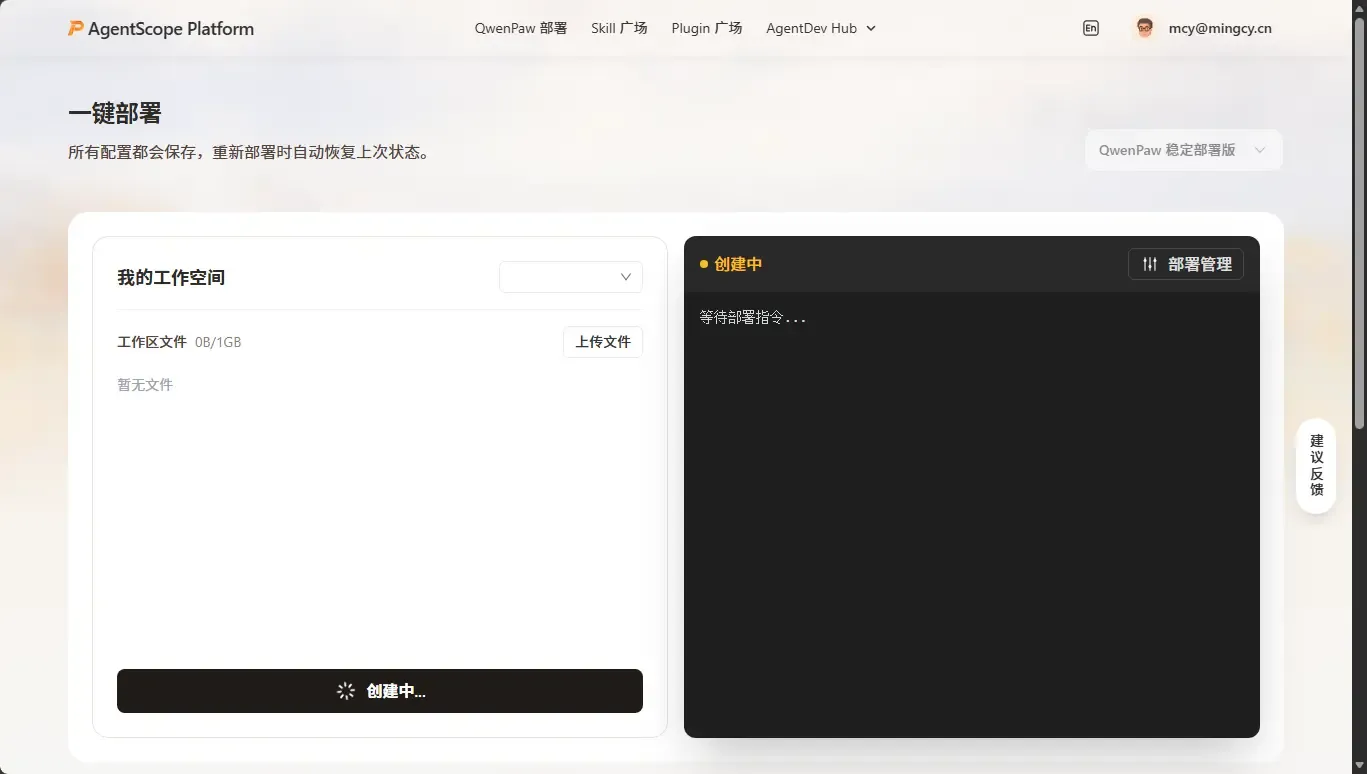
点击下方的一件部署QwenPwa即可开通VPS
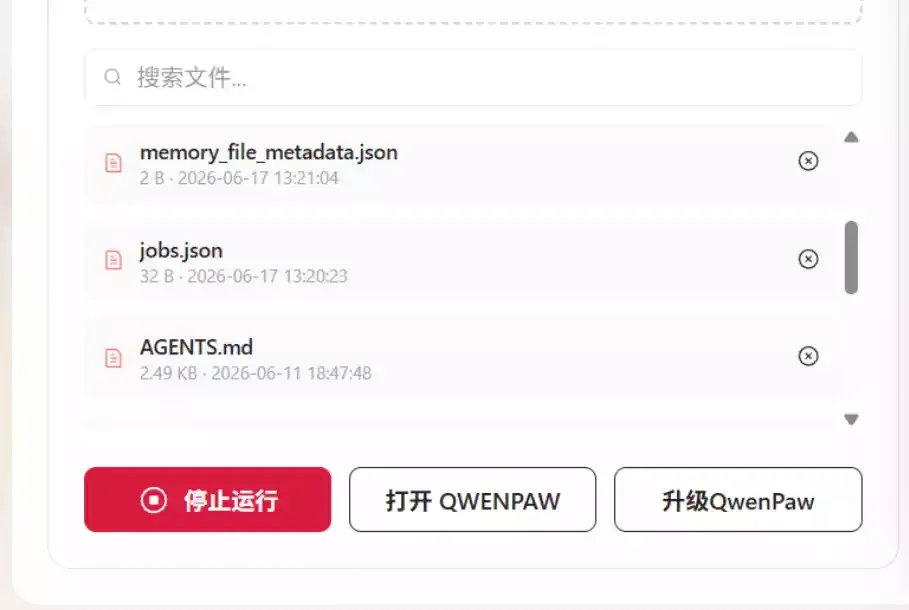
成功之后则是这样样子,我们点击打开QWENPAW
进入下面的页面
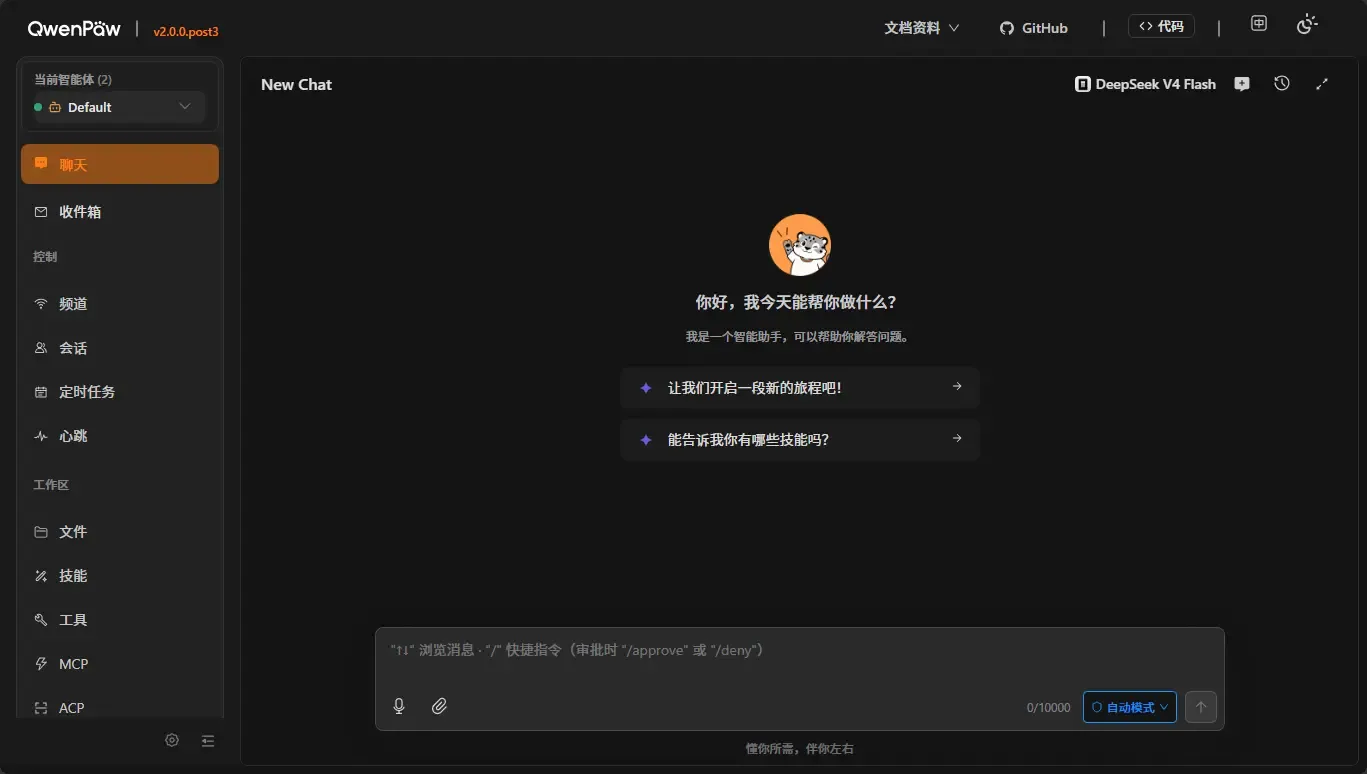
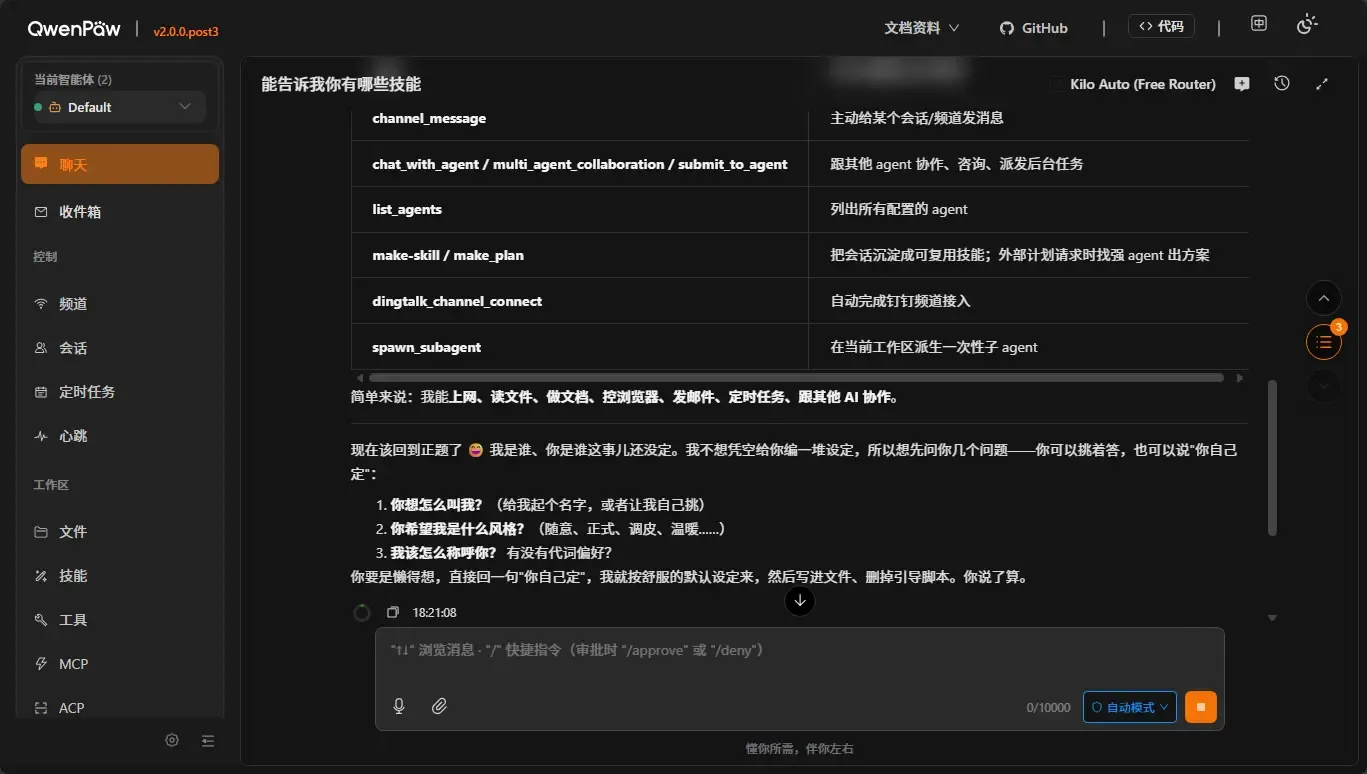
简单的配置Token即可得到一个云端的小龙虾
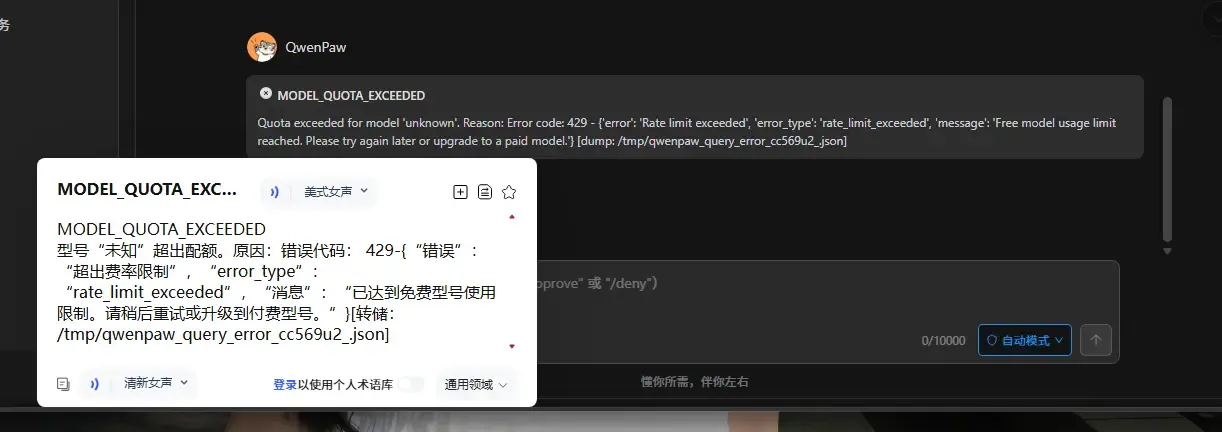
既然是免费的所以会有坑,没错: 免费的Token懂不懂就会限制,或者用量很少,甚至还没说几句就会超出限额,还有一个恶心的东西就是48小时自动关机,这倒是很难受,但是有网友提出可以添加自动发邮件的任务,设置每48小时运行即可 解决
NAT共享公网IP出口
使用ai创建隧道
首先既然是个云端Agent,所有配置ssh并且走公网就可以交给ai来干活了 ,搭配上网友教我的使用Cloudflare Zero Trust 走隧道即可完成该任务
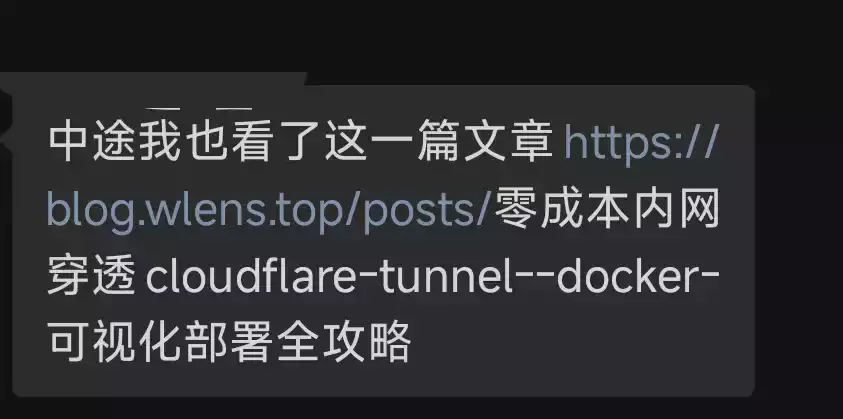
首先我阅读了: 网友分享的链接 需要手动配置一堆的配置属实很麻烦
之后网友给我甩过来一个skills,这个项目到是可以一键配置隧道,让我避免了一些坑 ,只需要获取密钥即可,skills: githbu链接
当然有agent也不需要这么麻烦安装skills之类的,只需要告诉他:
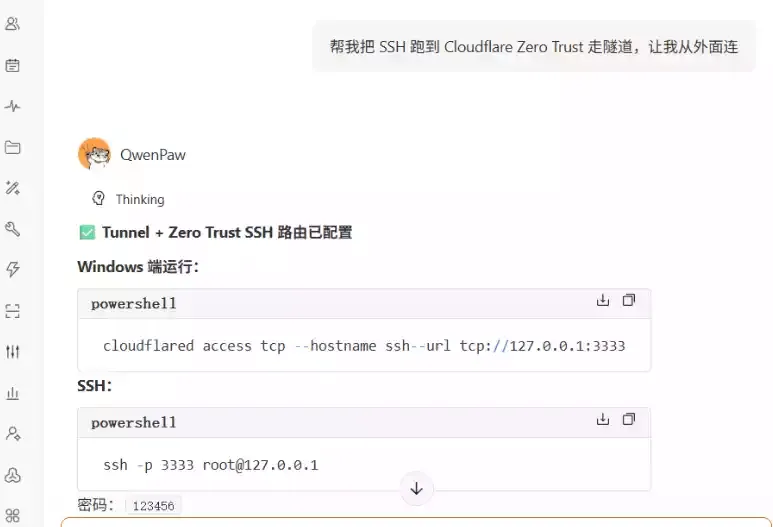
Zero绑定域名
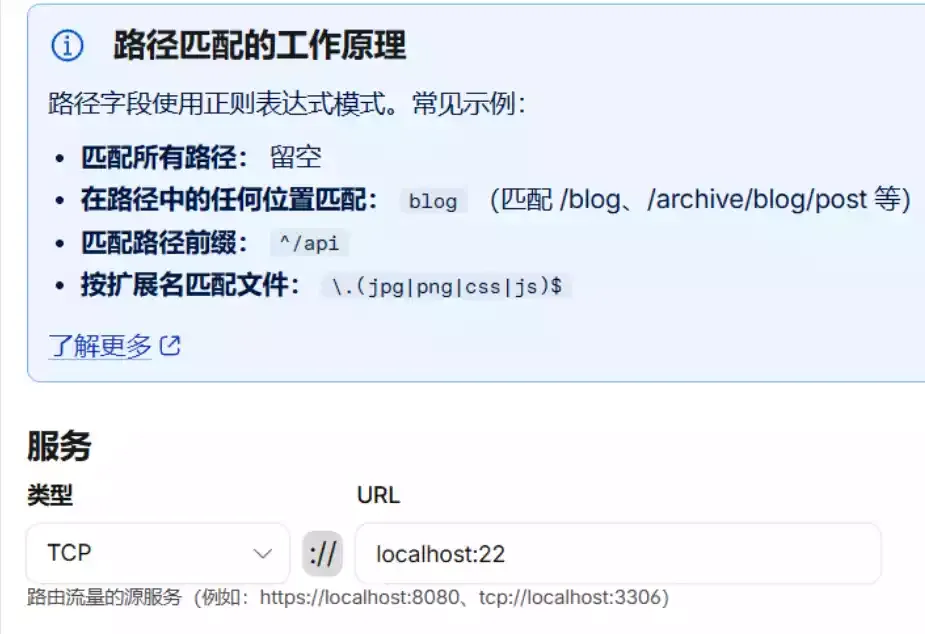
在 Cloudflare Zero Trust 里绑定域名,然后建 TCP 隧道
路径:Zero Trust → Networks → Tunnels
本机设备安装cloudflare
Windows下载地址:
https://github.com/cloudflare/cloudflared/releases/latest/download/cloudflared-windows-amd64.exe
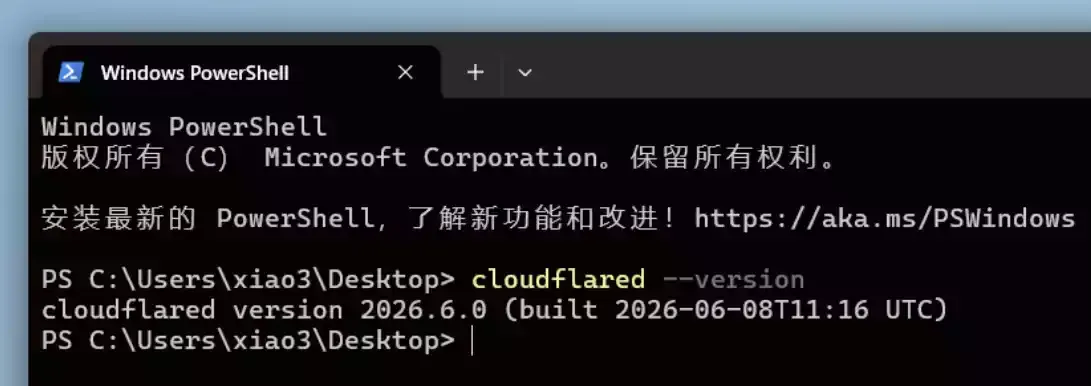
使用 cloudflared 隧道进行本地服务暴露即可,具体配置与启动命令可咨询 QwenPaw 获取
本机ssh链接工具,连接即可:
主机地址:127.0.0.1
端口:自定义(与隧道映射一致)
用户名:root
密码:自定义设置
效果图如下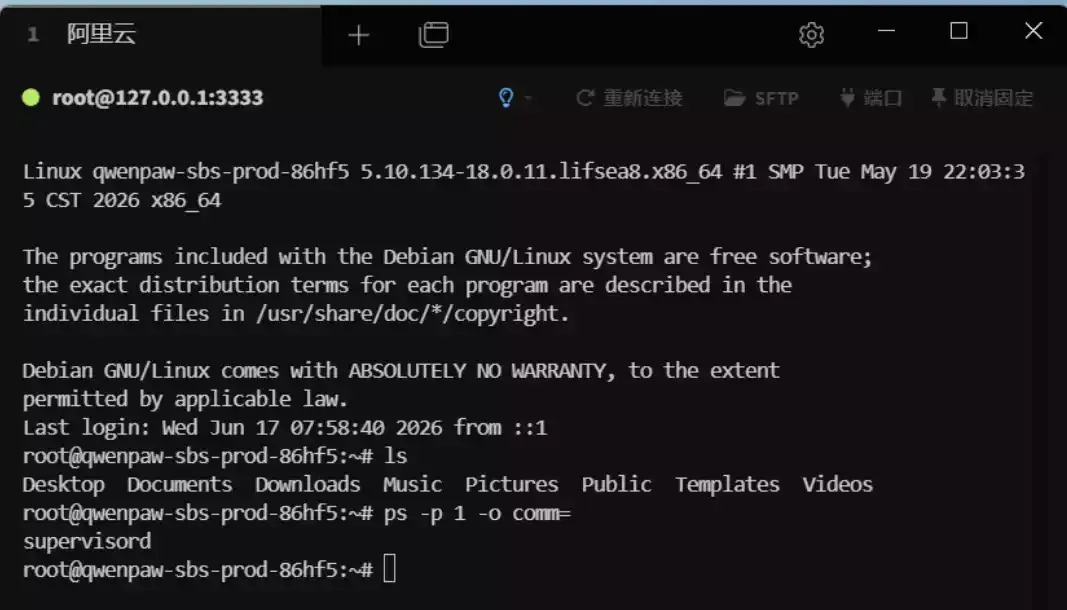
注
VPS详细配置信息
CPU
内存: 4G
硬盘
随机图:
